매입매출장은 매입장과 매출장, 즉 세금계산서와 거래를 날짜순으로 적어 두는 보조장부입니다. 꼭 있어야 하는 칸은 일자 · 거래처 · 사업자번호 · 공급가액 · 세액 · 합계 · 증빙 종류 일곱 개이고, 월말에 세액 합계가 부가세 신고서의 매출세액·매입세액과 같아야 제대로 적은 장부예요. 국세청 설명대로 부가가치세는 매출세액에서 매입세액을 뺀 금액이라서, 이 두 합계가 맞으면 신고서도 맞습니다. 이 글은 국세청 안내와 법령 조문을 직접 열어 확인한 내용만 적었습니다.
엑셀에 매입과 매출을 한 줄씩 적어 왔는데 월말에 합계가 신고서 숫자와 안 맞아 한참 들여다본 경험이 있으실 거예요. 대부분은 칸이 모자라거나 날짜 기준이 섞인 게 원인이더라구요.

매입매출장 — 필수 칸 7개와 신고서 대조
그럼 매입매출장이 무엇인지부터 알아볼까요 ?
1. 매입매출장이 뭔가요
사업자는 세금계산서를 받고 발급하면서 매입과 매출이 생깁니다. 이걸 건별로 날짜순으로 적어 둔 표가 매입매출장이에요. 매입만 모으면 매입장, 매출만 모으면 매출장이고, 한 파일에 같이 적으면 매입매출장이라고 부릅니다.
먼저 짚어 둘 게 있습니다. 제가 열어 본 법 조문에는 「매입매출장」이라는 이름의 서식이 따로 정해져 있지 않아요. 부가가치세법 제71조 제1항은 사업자가 「납부세액 또는 환급세액과 관계되는 모든 거래사실」을 장부에 기록해 사업장에 갖추라고만 하고, 같은 조 제2항은 과세 공급과 면세 공급을 나눠 적으라고 합니다. 매입매출장은 이 의무를 지키기 쉽게 만든 실무 서식이라서, 칸 구성은 신고서와 맞출 수 있게 잡으면 됩니다.
2. 꼭 있어야 하는 칸 7개
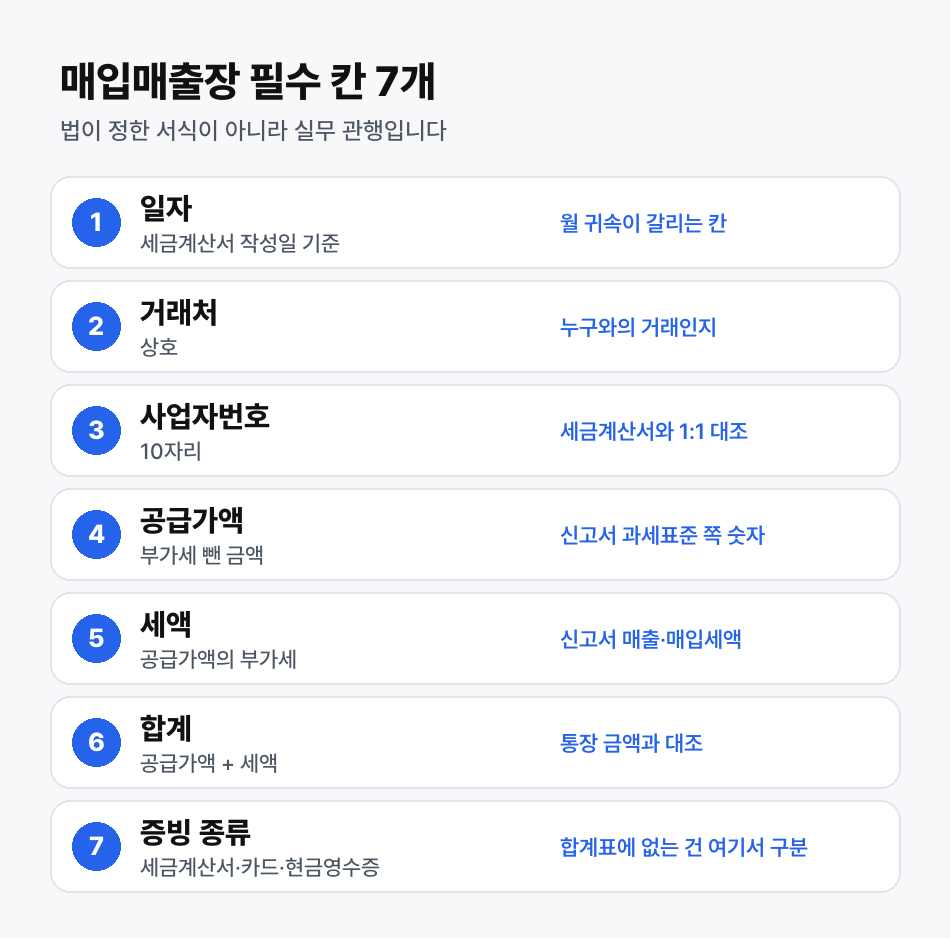
매입매출장 필수 칸 7개. 법이 정한 서식이 아니라 실무 관행입니다
| 칸 | 적는 것 | 왜 필요한가 |
|---|---|---|
| 일자 | 세금계산서 작성일 | 어느 달·어느 분기에 들어갈지 정하는 기준 |
| 거래처 | 상호 | 거래처별로 모아 볼 때 |
| 사업자번호 | 10자리 | 세금계산서와 한 줄씩 맞춰 볼 때 상호보다 정확함 |
| 공급가액 | 부가세를 뺀 금액 | 신고서의 공급가액 합계와 대조 |
| 세액 | 부가세 | 신고서의 매출세액·매입세액과 대조 |
| 합계 | 공급가액 + 세액 | 통장에 찍힌 금액과 대조 |
| 증빙 종류 | 세금계산서 · 카드 · 현금영수증 등 | 세금계산서 합계표에 안 들어가는 건을 구분 |
합계 칸은 직접 입력하지 말고 수식으로 두세요. 공급가액과 세액을 더한 값이 아니면 그 줄이 틀린 줄입니다. 면세 거래가 있다면 제71조 제2항 때문에 과세와 면세를 구분하는 칸이 하나 더 필요해요.
3. 부가세 신고서와는 이렇게 이어집니다
국세청 「부가가치세란?」 페이지는 부가가치세를 「매출세액에서 매입세액을 차감하여 계산」한다고 적어 두었어요. 부가가치세법 제37조도 매출세액에서 매입세액을 뺀 금액을 납부세액으로 정하고, 매입세액이 더 크면 그 초과분은 환급세액으로 봅니다. 그래서 매입매출장의 월 합계를 매출은 매출끼리, 매입은 매입끼리 세액만 더하면 신고서 숫자를 미리 점검할 수 있어요.
제가 쓰는 미니ERP 데모 법인 화면으로 보겠습니다. 아래는 매출세금계산서 수집 내역이에요. 조회 기간에 4건이 있고 공급가액 합계 45,227,500원, 세액 합계 4,522,750원이 나와 있습니다.
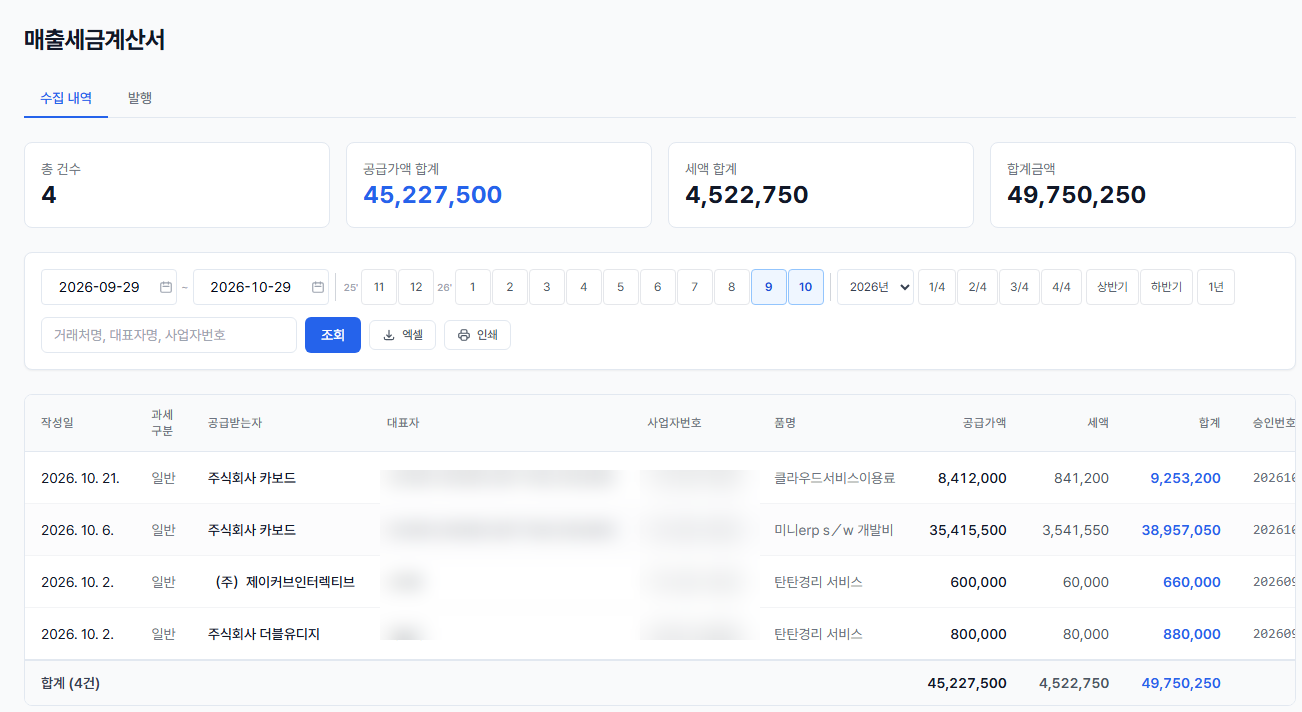
미니ERP 매출세금계산서 수집 내역(데모 법인, 2026-10-29 직접 캡처). 대표자와 사업자번호 열은 가렸고 좌측 메뉴는 잘랐습니다
같은 날 부가가치세 화면의 4분기 현황에는 매출세액이 똑같이 4,522,750원으로 나옵니다. 여기서 매입세액 3,334,128원을 빼면 납부세액 1,188,622원이에요. 목록의 세액 합계와 신고 화면의 매출세액이 같은지 눈으로 확인하는 것, 이게 매입매출장을 두는 가장 실무적인 이유입니다.
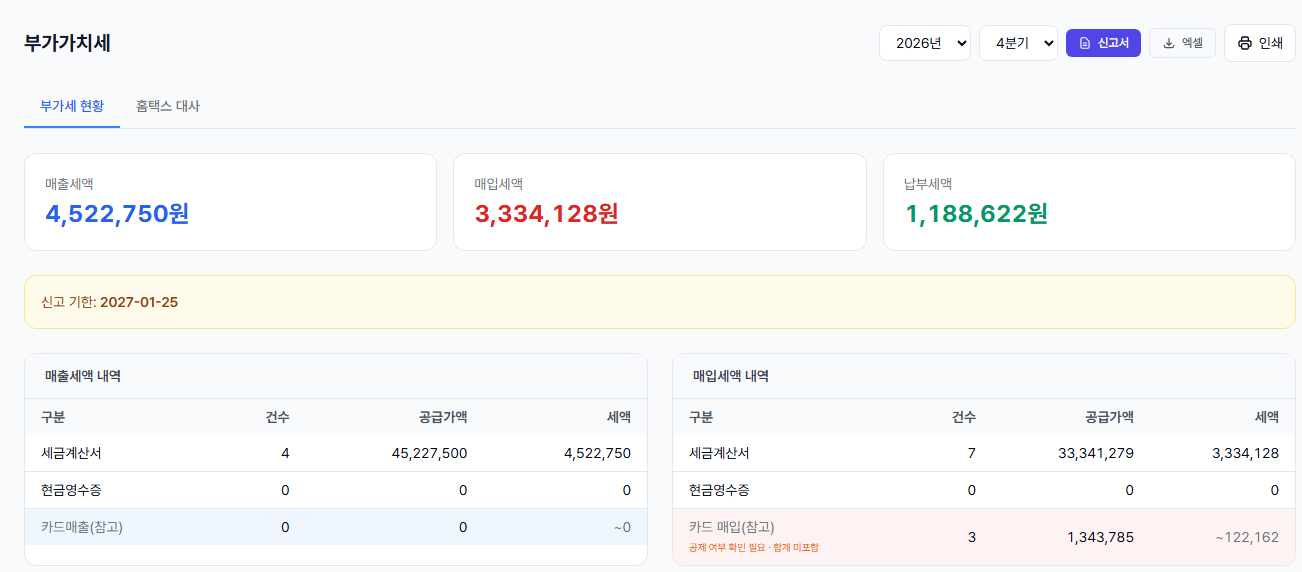
미니ERP 부가가치세 현황(데모 법인, 진행 중인 4분기 기준). 카드 매입(참고) 줄은 「공제 여부 확인 필요 · 합계 미포함」으로 따로 표시됩니다
신고 기한도 같이 챙기세요. 국세청 신고납부기한표 기준으로 일반과세자의 제1기 확정신고는 7월 1일부터 25일까지, 제2기 확정신고는 다음 해 1월 1일부터 25일까지입니다. 법인사업자는 4월과 10월 25일까지 예정신고도 있어요. 장부는 이 기한 전에 한 번 맞춰 둬야 쓸모가 있습니다.
4. 엑셀로 쓰면 월말에 안 맞는 이유
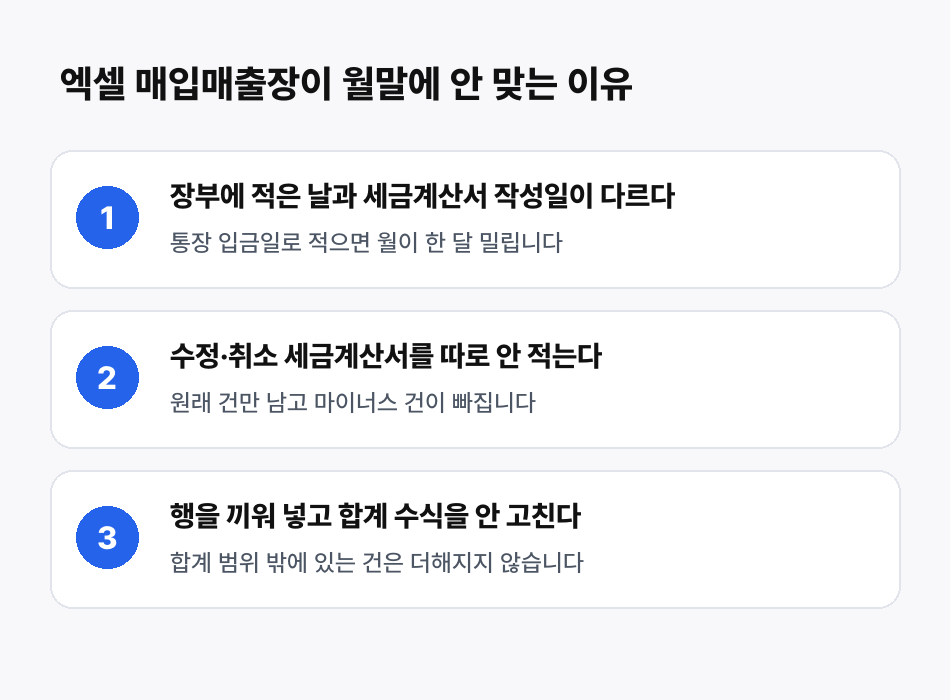
엑셀 매입매출장이 월말에 안 맞는 이유 세 가지
- 날짜 기준이 섞입니다. 어떤 줄은 입금일, 어떤 줄은 세금계산서 작성일로 적으면 같은 거래가 이번 달에도 저번 달에도 걸려요. 일자 칸은 세금계산서 작성일 하나로 고정하세요.
- 수정·취소 건이 빠집니다. 세금계산서를 취소하거나 마이너스로 고친 건은 원래 줄을 지우지 말고 따로 한 줄을 더 적어야 합니다. 원래 건만 남아 있으면 세액 합계가 그만큼 큽니다. 발급 후 고치는 방법은 전자세금계산서 취소 방법 글에 정리해 두었어요.
- 합계 수식 범위가 밀립니다. 행을 중간에 끼워 넣거나 아래에 이어 적다 보면 SUM 범위 밖에 줄이 생겨요. 그 줄은 합계에 안 더해지는데 눈으로는 티가 안 납니다. 합계는 열 전체를 범위로 잡는 쪽이 안전해요.
셋 다 사람이 손으로 옮기기 때문에 생깁니다. 홈택스 자료를 내려받아 붙여 넣는 방식이어도 월말에 합계를 한 번 대조해야 하는 건 같고요.
5. 간편장부·복식부기와는 뭐가 다른가
매입매출장은 부가세용이고, 간편장부와 복식부기는 소득세·법인세용 장부 방식이라 층이 달라요. 소득세법 제160조는 사업자가 복식부기로 장부를 기록·관리하는 것을 원칙으로 하되, 일정 규모 미만의 사업자가 간편장부를 갖춰 거래를 성실히 기재하면 장부를 갖춘 것으로 봅니다. 아래 표는 소득세법 기준이라 개인사업자 이야기이고, 법인은 법인세법을 따릅니다.
| 구분 | 무엇인가 | 근거 · 기준 |
|---|---|---|
| 복식부기 | 재산상태와 손익거래를 빠짐없이 이중으로 기록하는 부기 형식의 장부 | 소득세법 제160조 제1항 · 시행령 제208조 제1항 |
| 간편장부 | 수입 · 경비지출 · 유형·무형자산 증감 · 기타 참고사항을 적는 장부 | 시행령 제208조 제9항 |
| 간편장부대상자 | 신규 사업자 또는 직전 과세기간 수입금액이 도소매업 등 3억원, 제조업·음식점업 등 1억 5천만원, 서비스업 등 7,500만원 미만인 사업자 | 시행령 제208조 제5항 (시행 2026.10.1.) |
| 매입매출장 | 세금계산서·거래를 날짜순으로 적은 부가세용 보조장부 | 부가가치세법 제71조 제1항 |
업종별 금액은 시행령 조문을 줄여 적은 것이고, 겸업이거나 사업장이 둘 이상이면 계산식이 달라지니 해당하면 조문을 직접 보셔야 합니다. 간편장부대상자는 매입매출장이 필요 없을까요 ? 부가가치세법 제71조 제4항은 소득세법 제160조나 법인세법 제112조에 따라 장부기록의무를 이행하면 부가세 장부기록의무도 이행한 것으로 봅니다. 장부가 이미 있으면 별도 서식을 만들 의무는 없다는 얘기예요. 다만 신고서와 맞춰 보려면 세금계산서별 목록이 있는 편이 훨씬 쉽습니다.
「세금계산서 합계표만 있으면 되지 않나요 ?」
합계표는 신고할 때 내는 서류이고 장부는 아닙니다. 부가가치세법 제54조에서 합계표에 적는 건 공급하는 사업자와 공급받는 사업자의 등록번호와 성명, 거래기간, 작성 연월일, 거래기간의 공급가액 합계와 세액 합계예요. 거래처별로 기간을 묶은 합계라서, 어느 날 몇 번째 거래가 얼마였는지는 거기 없습니다. 숫자가 안 맞을 때 원인을 찾으려면 건별 내역이 있는 장부를 봐야 해요.
합계표는 세금계산서만 담기도 합니다. 현금영수증이나 카드 매입은 증빙 종류가 달라서 합계표에 안 들어가는데, 제71조는 납부세액과 관계되는 모든 거래를 기록하라고 하니 장부에는 이것들을 같이 적어야 해요. 위 부가세 화면에서도 카드 매입은 「공제 여부 확인 필요」로 따로 떠 있었죠.
하나 더 있습니다. 제54조 제2항은 전자세금계산서를 발급하거나 받고 그 발급명세를 과세기간 마지막 날의 다음 달 11일까지 국세청에 전송했다면 합계표를 안 내도 된다고 정해요. 신고 때 내는 서류 기준으로 장부를 짜면 이 경우 기준 자체가 사라지는 셈입니다.
「복식부기로 전표를 쓰면 매입매출장은 따로 필요 없나요 ?」
법으로는 그렇습니다. 앞서 본 제71조 제4항 때문에 복식부기 장부를 갖추고 있으면 부가세 장부기록의무까지 이행한 것으로 봐요. 장부와 세금계산서는 확정신고 기한이 지난 뒤 5년간 보존해야 하고(제71조 제3항), 전자세금계산서 발급명세를 전송했다면 세금계산서 보존 쪽은 예외입니다.
다만 전표 장부는 계정과목 기준으로 쌓여서, 세액만 따로 뽑아 신고서와 맞춰 보기에는 불편해요. 그래서 전표가 있어도 부가세 신고 전에 매입·매출 목록을 따로 뽑아 합계를 대조하는 쪽으로 쓰시더라구요. 이 대조는 법이 시키는 일이 아니라 틀리지 않으려고 하는 일입니다.
6. 직접 적는 대신 이렇게도 합니다
저희가 만든 미니ERP는 공동인증서를 한 번 연결해 두면 홈택스의 세금계산서가 매일 자동으로 들어옵니다. 위 화면의 수집 내역이 그거예요. 거래를 입력하거나 수집하면 매출과 매입이 목록으로 쌓이고, AI가 분개를 먼저 해 두며, 세금계산서와 거래를 자동으로 맞춰 줍니다. 「매입매출장」이라는 이름의 메뉴가 따로 있는 건 아니고, 매출세금계산서·매입세금계산서 목록과 부가가치세 현황 화면이 같은 일을 해요. 현금영수증과 카드 매입도 부가가치세 화면에서 따로 구분돼 나옵니다.
신고를 세무사님께 맡기시더라도, 자료를 보내기 전에 이 목록의 세액 합계와 부가세 현황이 맞는지 사장님이 한 번 보시는 용도로 쓰시면 됩니다. 미니ERP가 세무사님이 하는 일을 대신하는 건 아니에요.
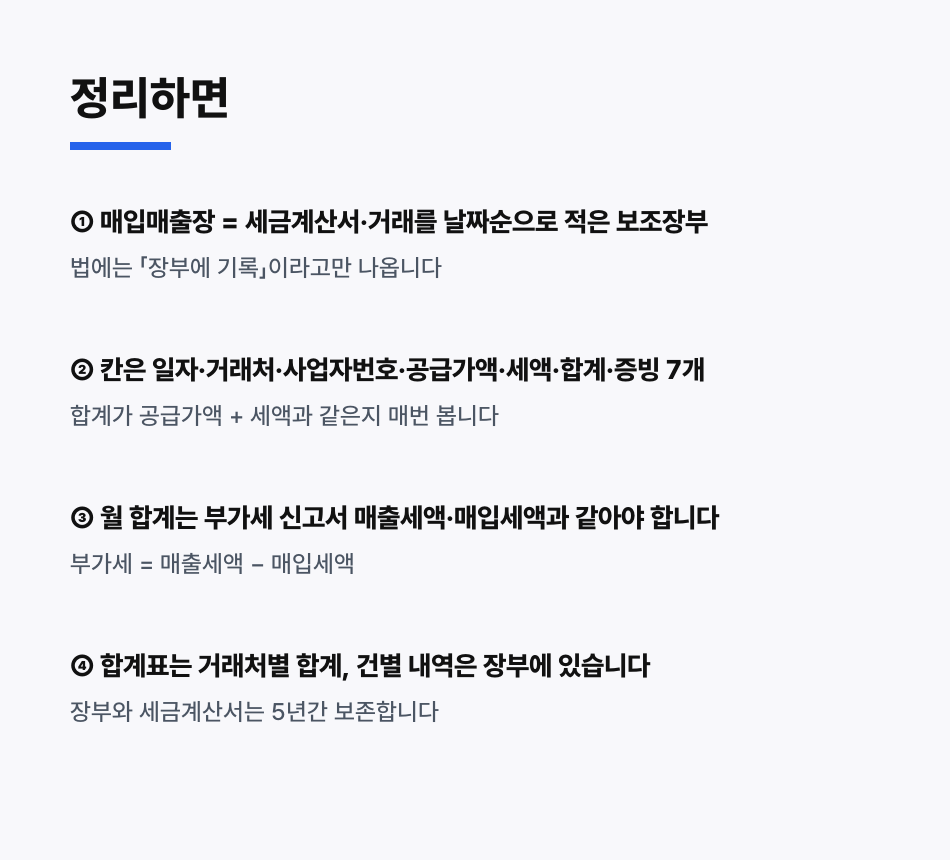
매입매출장 정리 — 칸 7개와 신고서 대조
오늘 해 볼 것
지금 쓰는 엑셀의 맨 윗줄에 일곱 칸이 다 있는지 보세요. 없는 칸이 있으면 추가하고, 합계 칸은 수식으로 바꿉니다. 그다음 지난 분기 세액 합계를 홈택스에서 확인한 부가세 신고서의 매출세액·매입세액과 맞춰 보세요. 틀린 쪽이 어디인지는 월별로 쪼개 보면 대개 나옵니다.
확인한 자료: 국세청 — 부가가치세란? · 국세청 — 일반과세자 신고납부기한 · 부가가치세법 제37조·제49조·제54조·제71조 · 소득세법 제160조 · 소득세법 시행령 제208조 (2026-10-29 열람)
함께 보면 좋은 글
- 전자세금계산서 발행방법, 처음 하는 사장님은 이 순서대로
- 전자세금계산서 취소 방법, 발행하고 나서 알았을 때
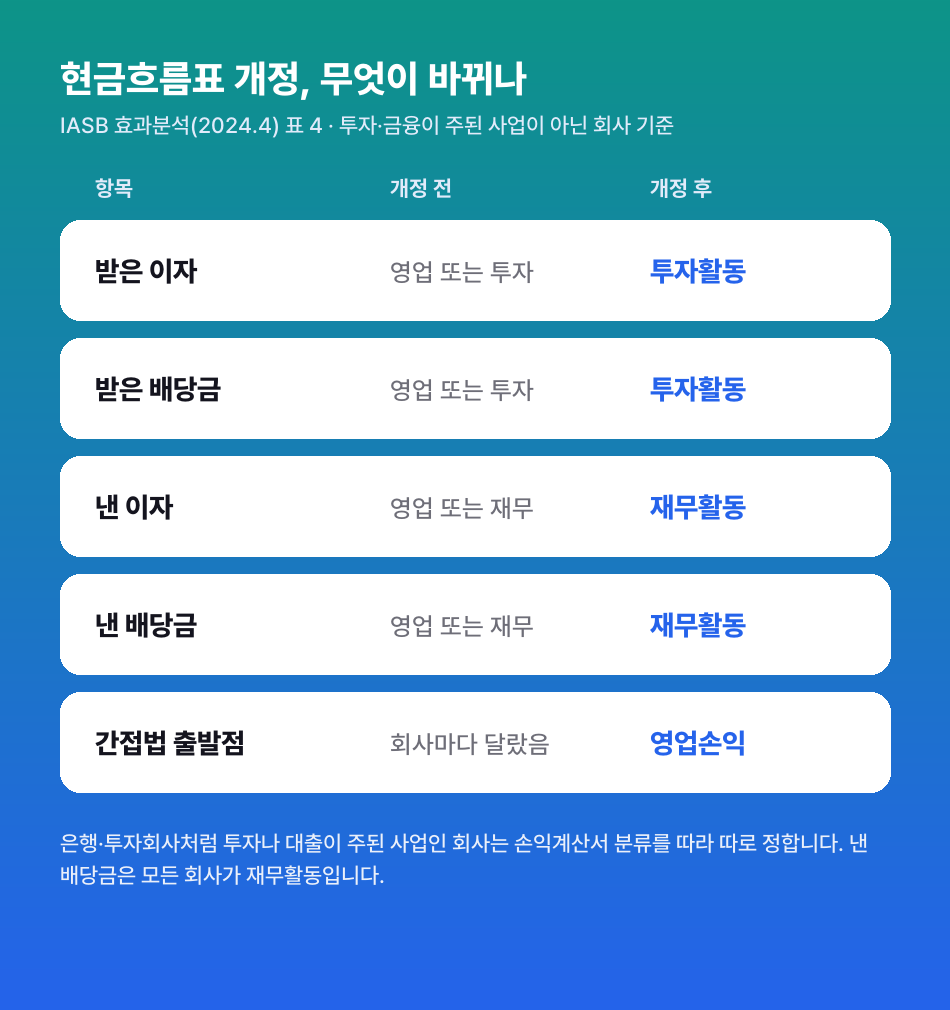
- 현금흐름표 개정, 2027년부터 출발점은 영업손익이고 이자·배당은 칸이 정해집니다
미니ERP는 1개월 무료로 써보실 수 있습니다. 공동인증서를 연결하면 홈택스 세금계산서가 매일 들어와, 매출·매입 목록과 부가세 현황을 한 화면에서 맞춰 볼 수 있어요.
미니ERP 무료 체험 시작하기 · 신용카드 없이 가입
'목's 글쓰기 > ERP & 경영 & 업무' 카테고리의 다른 글
| 현금흐름표 개정, 2027년부터 출발점은 영업손익이고 이자·배당은 칸이 정해집니다 (0) | 2026.10.23 |
|---|---|
| 최저임금 2027, 시급 10,700원이고 월급은 209시간 기준 2,236,300원입니다 (1) | 2026.10.22 |
| 주휴수당 계산, 주 15시간부터는 (주 소정근로시간 ÷ 40) × 8 × 시급입니다 (0) | 2026.10.20 |
| 업무일지 양식, 칸은 다섯 개면 되고 어려운 건 매일 쓰는 쪽입니다 (1) | 2026.10.16 |
| 4대보험 취득신고, 건강보험만 14일이고 나머지는 다음 달 15일입니다 (0) | 2026.10.14 |